
लाइटरूम – हम जैसे अनेक लोगों के लिए एक साधारण परंतु सुविधाजनक उपकरण ।
अपने अनेक मॉड्यूल्स और बड़ी संख्या में विकल्पों के साथ लाइटरूम प्रयोगकर्ताओं को अत्यंत भ्रामक स्थिति में डाल सकता है जो यह कहते हैं कि " हे भगवान! इन अनेक स्लाइडरों और नियंत्रणों का प्रयोग मैं किस प्रकार करूं । " मैं इस उपकरण की पहेली को इस तरीके से सुलझाने का प्रयास कर रहा हूं कि बहुत सुंदर दिखाई देने वाली अधिकांश तस्वीरें इस पोस्ट का प्रयोग करने पर और बेहतर हो सकती हैं। यहां पर वर्णित प्रक्रिया लाइटरूम के 5.0 अथवा नवीन संस्करण पर लागू होगी । इस प्रक्रिया का वर्णन मैक प्रयोगकर्ताओं के लिए किया गया है।
एक कैनवीट : कृपया रॉ (RAW) फार्मेट में शूट करें जेपीईजी में नहीं । इससे सुनिश्चित होगा कि आपका कैमरा आपकी तस्वीर में स्वत: ही इन-कैमरा प्रोसेसिंग का प्रयोग नहीं करेगा।
लाइब्रेरी मॉड्यूल
अपने काम को आसान बनाने के लिए अपनी तस्वीरें लाइटरूम में माध्यम से प्राप्त करना आरंभ करें । इस बात को ध्यान में रखें कि कैमरा कार्ड से अपनी हार्ड डिस्क में तस्वीरों को मात्र कॉपी न करें। इन तस्वीरों को लेने के लिए लाइटरूम का प्रयोग करें । इससे तस्वीरों की कैटेलॉगिंग में होने वाली समस्या का निवारण भी हो सकेगा । इसके लिए निम्नलिखित चरणों को ध्यान में रखें:
कैप्शन
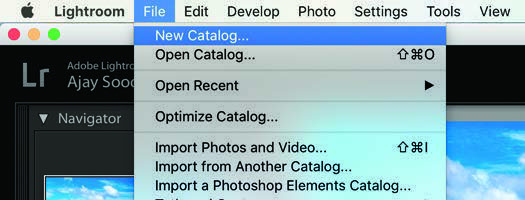
- लाइटरूम खोलें और 'फाइल' मेन्यू से 'न्यू कैटेलॉग' पर क्लिक करें। इसे एक नाम और लोकेशन प्रदान करें (यह कम्प्यूटर की अपनी हार्ड डिस्क अथवा कोई बाह्य हार्ड डिस्क हो सकती है)।
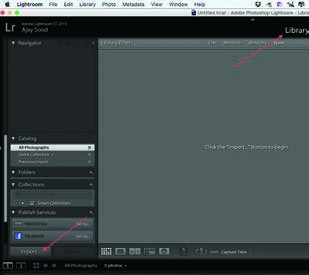
लाइब्रेरी मॉड्यूल (टॉप रेड एरो) और इंपोर्ट बटन (बॉटम रेड एरो) जो भी कैटेलॉग खुला होगा, लाइटरूम उसे बंद कर देगा तथा वह एक नया खाली कैटेलॉग पुन: खोल देगा।
- इंपोर्ट बटन पर क्लिक करें। एक नया पैनल खुलेगा जिसमें अधिकांश लाइटरूम विंडो शामिल होंगी। इसे हम पैनल-बी कहेंगे।
- सुनिश्चित करें कि आपने इंपोर्ट बटन के ऊपर स्थित स्रोतों की सूची में से सही स्रोत का चयन किया है।
- इसके बाद, राइट पैनल पर जाएं और अपनी पसंद के गंतव्य पर एक नया फोल्डर सृजित करें।
- इंपोर्ट को क्लिक करें (पैनल-बी के निचले दाएं कोने पर)।
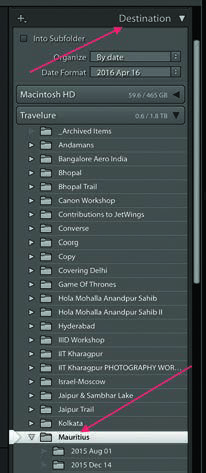
इंपोर्ट के लिए एक स्रोत का चयन करें। 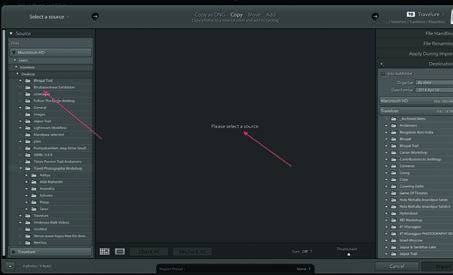
पैनल-बी बंद हो जाएगा और आपको Lr लोगो के पास 'सोर्स' पैनल के ऊपर एक स्टेटस बार दिखाई देगा जिसमें इंपोर्ट की प्रगति दिखाई गई होगी। जैसे-जैसे तस्वीरें इंपोर्ट होने आरंभ होंगी वे लाइब्रेरी माड्यूल पर उभरनी शुरू हो जाएंगी।
डेवलप मॉड्यूल
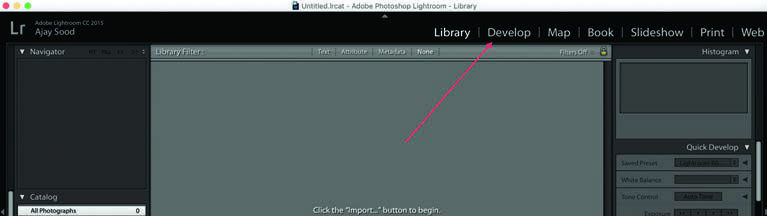
अधिकांश एडिट्स के लिए अनुपालन किए जाने वाले बुनियादी चरण इस प्रकार हैं (कुछ तस्वीरें अधिक जटिल हो सकती हैं, और उनके लिए मैं मास्टर क्लास चला सकता हूं)।
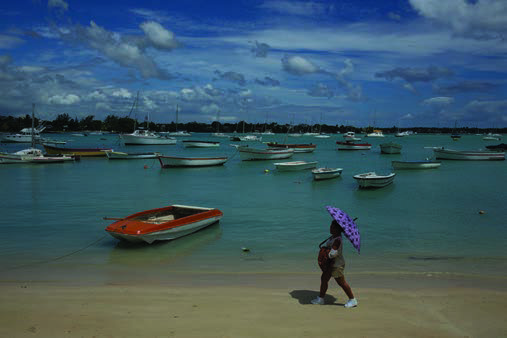
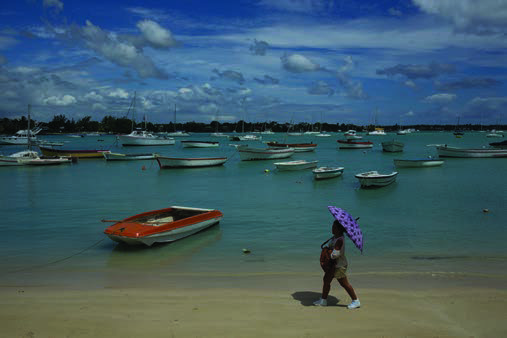
उस तस्वीर का चयन करें जिसे आप प्रोसेस/एडिट करना चाहते हैं तथा डेवलप मॉड्यूल पर क्लिक करें (संदर्भ के लिए नीचे की तस्वीर देखें)। मेरी आरंभिक तस्वीर प्रदर्श 'क' थी।
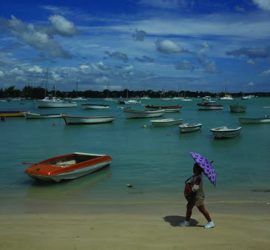
प्रदर्श 'ख' : हॉरिजन सीधा करना क्रॉप ओवरले का चयन करें तथा हॉरीजन को सीधा करने के लिए 'बेंट डबल-हैडेड एरो' का प्रयोग करें (नीचे प्रदर्श 'ख' और 'ग' देखें)।
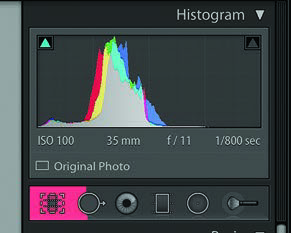
- दाएं पैनल में सब पैनल 'लेंस करेक्शंस' पर जाएं।
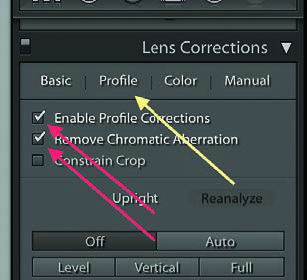
चैक बॉक्स 'एनेबल प्रोफाइल करेक्शंस' और 'रिमूव क्रोमेटिक एब्रेशन' पर क्लिक करें (प्रदर्श 'घ' में लाल एरो देखें)। आप देखेंगे कि तस्वीर में लेंस विकृति ठीक हो रही है। यदि लेंस में पर्याप्त विकृतियां होंगी तो यह प्रक्रिया स्पष्टत: दिखाई देगी (यह आपको यह जानने में भी मदद करेगा कि आपका लेंस कितना अच्छा/खराब है) यदि आपको कोई स्पष्ट परिवर्तन दिखाई न दे, तो लेंस करेक्शन सब-पैनल में 'प्रोफाइल' टैब पर क्लिक करें (प्रदर्श-'घ' में पीला एरो देखें) और यह जांचे कि क्या प्रोफाइल करेक्शन आरंभ हो गया है। यदि यह आरंभ नहीं हुआ है, तो वहां मौजूद ड्रॉप डाउन से स्वयं ही विनिर्माता और लेंस मॉडल का चयन कर लें। यदि आपका लेंस प्रोफाइल वहां नहीं है, तो अपने विशिष्ट लेंस प्रोफाइल को गूगल करें और इसे लाइटरूम में शामिल कर लें ताकि अगली हर बार आप इसका प्रयोग कर सकें।
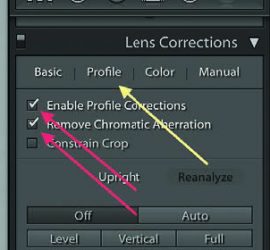
प्रदर्श 'घ' : लेंस करेक्शन लागू करना दाएं पैनल में 'बेसिक सब-पैनल' में जाएं (यह सबसे ऊपर वाला सब-पैनल है)।
- इस सब-पैनल में 'टोन' सेक्शन में हाइलाइट्स' स्लाइडर को - 100 तक तथा 'शैडो' स्लाइडर को + 100 तक खींचे। तस्वीर में व्यापक परिवर्तन हो जाएगा तथा अभी भी यह पसंद आने योग्य नहीं होगी (प्रदर्श 'ड.')
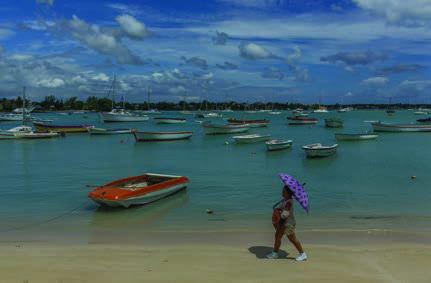
इसका प्रयोग करने से तस्वीर के हाइलाइट एरिया में अतिरिक्त प्रकाश समाप्त हो जाता है तथा तस्वीर के गहरे क्षेत्रों में डिटेल्स शामिल हो जाते हैं।
- इसके बाद, 'अल्ट' की को दबाए तथा 'व्हाइट्स' स्लाइडर को दाईं ओर ले जाना आरंभ करें। ऐसा तब तक करें, जब तक पूरी तरह से काली तस्वीर रंगों के कुछ धब्बे दिखाना आरंभ न कर दे। इसी प्रकार, 'अल्ट' की को दबाएं तथा 'ब्लैक्स' स्लाइडर को तब तक बाईं ओर ले जाते रहें, जब तक कि पूर्णत: सफेद तस्वीर कुछ रंग/ब्लैक्स दिखाना आरंभ न कर दे। इसके धुंधलापन समाप्त करने में मदद मिलती है और तस्वीर में कुछ जान आ जाती है।
- अब इस सब-पैनल के 'प्रेजेंस' सेक्शन की ओर आएं। यहां, क्लैरिटी स्लाइडर का प्रयोग करें तथा उसे दाईं ओर ले जाएं (~ +20)। इससे मिड-टोन्स (पूरी तस्वीर को नहीं) में कॉन्ट्रस्ट डालने में सहायता मिलती है।
कॉन्ट्रास्ट स्लाइडर का प्रयोग न करें, क्योंकि इससे हाइलाइट्स समाप्त करने अथवा शैडो रिकवर करने के आपके प्रयास भी समाप्त हो जाएंगे। आपको सिर्फ मिडटोन्स में ही कंट्रास्ट लाना है, सारी तस्वीरें में नहीं।
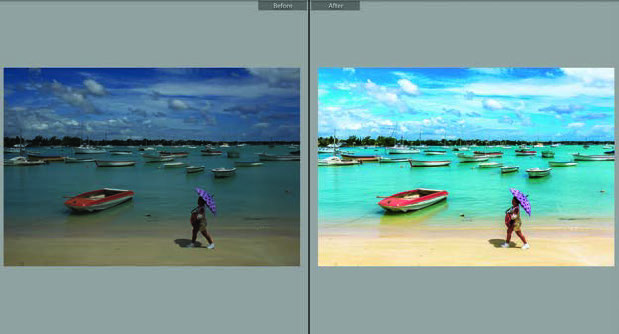
- इस प्रकार, 'वाइब्रेंस' स्लाइडर को लगभग +30 तक तथा 'सैचुरेशन' स्लाइडर को लगभग +10 तक दाएं ले जाएं। बाइब्रेंस सामान्य वर्ग में वृद्धि करता है जबकि सैचुरेशन स्लाइडर सारी तस्वीर के रंग में वृद्धि करता है। 'पहले बाद में' की तुलना के लिए ऊपर प्रदर्श 'च' देखें।
- अब आपकी तस्वीर चमकदार लगने लग गई होगी। परंतु यदि आप इस पर क्लिक करेंगे और इसे 1:1 साइज में देखेंगे तो आपको इस पर कुछ धब्बे अथवा दाने दिखाई देंगे। इसे समाप्त करने के लिए, 'डिटेल्स' सब पैनल के 'नॉइस रिडक्शन' सेक्शन पर जाएं। यहां लुमिनोसिटी में a+40 डालें। इससे आदर्श रूप से धब्बे का निवारण हो जाएगा।
- इसके बाद 'स्प्लिट टोनिंग' सब पैनल पर जाएं तथा 'हाइलाइट्स के सामने वाले बॉक्स पर क्लिक करें। रंगों की एक पैलेट खुल जाएगी और आपको कर्सर एक ड्रॉपर बन जाएगा। इस पर पर निर्भर करते हुए कि क्या तस्वीर में पीला कम है (यह सूर्य की रोशनी को वर्णित करता है) अथवा नीला कम है (यह आसमान/पानी के रंग के बारे में है) आप ड्रॉपर को इस पैलेट पर ला सकते हैं और उसे अपेक्षित क्षेत्र पर रख सकते हैं। यदि आप इसे नीले पर रखते हैं तो आप नीचे से आरंभ कर सकते हैं और तस्वीर की विशेषता के अनुरूप उपयुक्त नीलापन चुन सकते हैं।
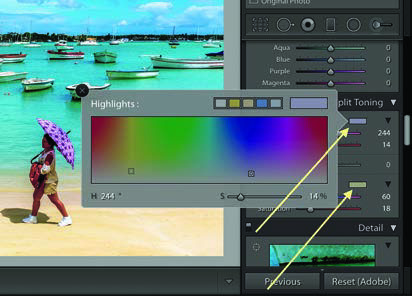
इसे ऊपर अथवा नीचे करने से नीला रंग कम अथवा अधिक होता है। इसे बाएं अथवा दाएं करने से क्रमश: हरा अथवा लाल रंग अधिक होता है। आपकी आंख यह सुनिश्चित करने के लिए सही निर्णयकर्ता है कि अपनी तस्वीर के लिए आपको किस टोन का प्रयोग करता है। चयन कर लेने पर, ओके पर क्लिक करें। इसके बाद, 'शैडोज' के सामने वाले बॉक्स पर क्लिक करें तथा बादलों में सूर्य की रोशनी को तेज बनाने के लिए (पीला) अथवा गहरा नीलापन लाने के लिए अपेक्षित रंगों का प्रयोग करें।
- इन चरणों के द्वारा, आपने यह देखा होगा कि आपने अपनी तस्वीर को रूपांतरित कर दिया है। अपनी तस्वीर की अधिक प्रोसेसिंग करने तथा उसे अप्राकृतिक दिखाई देने के स्थान पर उसे अपनी कल्पना के नजदीक लाने का प्रयास करें और उसे वैसा ही बनाएं।
- आप अब प्रोसेस की गई तस्वीर को एक्सपोर्ट कर सकते हैं। इसे आदर्श रूप में .jpg (एसआरजीबी) के स्वरुप में एक्सपोर्ट करें क्योंकि वर्ड प्रोसेसिंग .jpg (एडोब आरजीवी अथवा प्रोफोटो आरजीबी) के रंगों को बिखरा देती है।
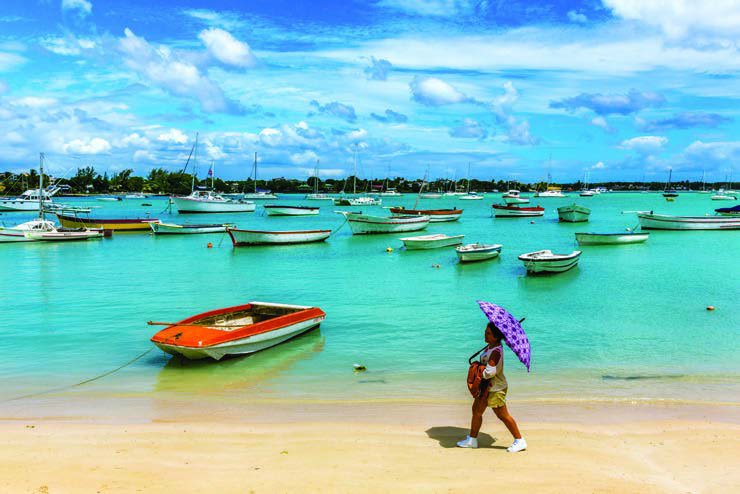
ऊपर वर्णित किए गए एडिट/प्रोसेसिंग चरण मूलभूत रूप से हमारे द्वारा प्रयोग में लाए जाने वाले कैमरे और लेंस की सीमाओं को समाप्त करने के लिए हैं। और ये एडिट्स पेज/स्क्रीन से बाहर छितराने में बचाने के लिए आपकी तस्वीरों के लिए अनिवार्य हैं।
यदि आपके कोई भी प्रश्न हों, तो आप हमें लिखिए और हम उनका स्पष्टीकरण देने में प्रसन्नता महसूस करेंगे । लाइटरूम का भरपूर प्रयोग करते रहें ।
इस लेख को NextGen Publishing के साथ किए गए करार के अनुसार NewsPie.in में प्रकाशित किया गया है ।
कृप्या फेसबुक पर हमारे पेज को लाइक और शेयर करें, क्योंकि इससे औरों को भी सूचित करने में मदद मिलेगी ।