
फोटोग्राफर के रूप में हम किसी ज्ञात अथवा अपने आसपास के किसी अज्ञात परिवेश के चित्र ले लिया करते हैं । कुछ समय पश्चात – एक अथवा दो वर्ष के बाद – हो सकता है कि हम उस अज्ञात परिवेश का ट्रेक ही भूल जाएं जहां हमने चित्र लिए थे । यदि आप फोटो जनर्लिस्ट अथवा ट्रैवल फोटोग्राफर हैं तो आपको लिए गए चित्रों की लोकशन की स्पष्ट पहचान होनी चाहिए । क्या ही अच्छा हो कि जब कभी हम कोई चित्र खींचे तो उसमें एक्पोजर सैटिंग, एक्सपोजर समय (समय स्टैम्प), इत्यादि के साथ साथ हमारी पिक्चर टेकिंग पॉजिशन भी उसी में रिकार्ड हो जाए । सौभाग्यवश, प्रौद्योगिकी में हो रहे रोजमर्रा सुधार के कारण अब ऐसा कर पाना संभव हो गया है !
इसके इनेबलर को ग्लोबल पॉजिशिनिंग सिस्टम (जीपीएस) के नाम से जाना जाता है । जीपीएस सेटेलाइटों का सेट अमेरिका सरकार द्वारा लॉंच एवं प्रचालित किया जा रहा है । इससे अत्याधिक शुद्धता के साथ सही स्थिति और समय नियमित रूप से ट्रांसमिट किया जाता है । जीपीएस रिसीवर इनमें से किन्हीं कम से कम चार भिन्न सेटेलाइटों से सिग्नल प्राप्त कर लेने के पश्चात अपनी पॉजिशन का आकलन सटीक रूप से कर लेता है । लगभग सभी स्मार्टफोन जीपीएस रिसीवर युक्त हैं । अब इन्हें कैमरों में भी शामिल किया जा रहा है अथवा ये अलग से एस्सेसरी के रूप में भी उपलब्ध हैं ।
हमारी इस समस्या के समाधान के लिए हमें सबसे पहले तो अपनी वह पॉजिशन ज्ञात करनी होगी (तकनीकी तौर पर इसे ‘कोआर्डिनेट्स’ कहा जाता है) जहां यह चित्र लिया गया था । यह लिए गए चित्र की इमेज फाईल से जुड़े हुए लैटीट्यूड तथा लॉंगीट्यूड से कोआर्डिनेट होती है । इसकी अगली प्रक्रिया “जियोटैगिंग” के नाम से जानी जाती है । एक बार जियो टैग किए जाने के पश्चात इमेज के लिए अपेक्षित सूचना मैप पर आपके लिए प्रदर्शित होगी ।
तदनुसार, इसके लिए दो कार्य किए जाने अपेक्षित है :
- इमेज को जियोटैग करना
- मैप पर दी गई सूचना का प्रयोग उस लोकेशन को प्रदर्शित करने के लिए करना जहां पर इमेज ली गई थी ।
आइए, इन कार्यों को जरा विस्तार से समझते हैं ।
जियोटैगिंग: यदि आप जीपीएस रिसीवर युक्त कैमरे का प्रयोग कर रहे हैं (बिल्ड इन अथवा एस्सेसरी के तौर पर अटैच किया हुआ) तो पहला कार्य अपने आप हो जाता है । संयोगवश अधिकांश स्मार्टफोनों से ली जाने वाली इमेज जियोटैग की हुई होती हैं बशर्ते जब आप पिक्चर ले रहे हो तो आपका जीपीएस रिसीवर ऑन होना चाहिए । यदि आपके कैमरे में जीपीएस रिसीवर नहीं है तो जियोटैगिंग के लिए जीपीएस युक्त स्मार्टफोन की जरूरत होगी ।
संक्षेप यह है कि यह इसी प्रकार होता है । पहले तो आपको अपने स्मार्टफोन पर एक एप्लीकेशन रन करनी होगी जो एक ‘लॉग’ का रखरखाव करेगी । ऐसा रखरखाव एक तालिका के रूप में किया जाता है जिसमें आपके रेग्यूलर टाइम इंटरवल रिकार्ड किए जाते हैं । इसे ‘ट्रैकलॉग’ के नाम से भी जाना जाता है । इस लॉग (जो एक प्रकार कम्प्यूटर द्वारा पढ़ने योग्य फाईल है) को लोड कर लेने के पश्चात जियोटैगिंग प्रोग्राम इमेज तथा लॉग में से उस समय जुड़े कार्यों के साथ संयोजन कर सकेगा । इसके पश्चात ऐसे संयोजन मेटाडाटा के एक भाग के रूप में इमेज के एक्सिफ फील्ड में लिखे जाते हैं और वहां से जियोटैगिंग की जाती है । आइए, उदाहरण के लिए हम यह कल्पना करते हैं कि किसी एक इमेज पर सुबह 6:30 बजे की स्टैम्प लगी है । अब कम्प्यूटर लॉग को पढ़कर उनका संयोजन उनसे करेगा जो सुबह 6:30 बजे रिकार्ड किए गए थे । ऐसे संयोजन आपके द्वारा इमेज लिए जाने की पॉजिशन निश्चित कर देते हैं (चित्र 1)
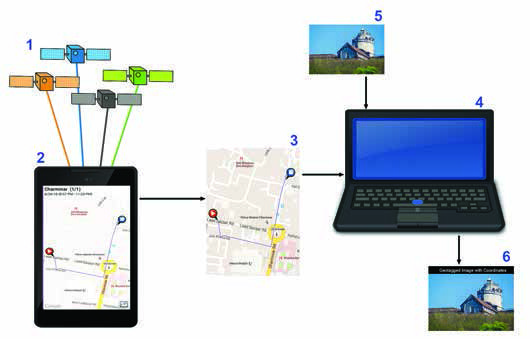
चित्र1: जियोटैगिंग प्रक्रिया : जीपीएस सेटेलाइट इसके (1) ऑरबिट होते हैं तथा उनके सिग्नल स्मार्टफोन से प्राप्त किए जाते हैं (2) जिनमें जीपीएस रिसीवर और रनिंग एप्पलीकेशन होती है । यह एप्पलीकेशन लॉग जनरेट करती हैं और उसे (3) उस कम्प्यूटर को ट्रांसमिट कर देती है (4) जिसमें जियोटैगिंग प्रोग्राम है । इमेज (5) कम्प्यूटर में लोड हो जाने के पश्चात वहां से दिए गए वर्णन के अनुसार इमेजों को जियोटैग किया जाता है । पहला परिणाम जियोटैग की गई इमेज के रूप में प्रस्तुत होता है जिसे अब मैप पर जियोग्रॉफिक्ली निश्चित किया जा सकता है ।
मैप पर इसका डिस्पले : जियोटैगिंग हो जाने के पश्चात बाकी सब कुछ आसान हो जाता है । जियोटैग करने वाले इसी प्रोग्राम में मैप पर आपको छोटे मार्कर (पिन्स के नाम से ज्ञात) अथवा सिम्बल दिखाई देगें और इन सभी ऑइकॉनों का संबंध उस प्वाइंट पर आपके द्वारा ली गई इमेज से होगा । जब आप इस पर क्लिक करेगें तो वह ऑइकॉन इमेज खुल जाएगी जो आपने उस स्थान पर कैप्चर की थी । इसके विपरीत जब आप इमेज को सैलेक्ट करेगें तो मैप में उस स्थान पर ऑइकॉन हाईलाइट हो जाएगा जहां उसकी फोटोग्राफी की गई थी ।
आइए, इस प्रक्रिया को जरा विस्तार से समझते हैं । आखिर यही तो हम जानना चाहते हैं :
उपकरण: यह शायद इसका सबसे बढि़या पार्ट हैं क्योंकि इसके लिए अपेक्षित सभी चीजें बहुत ही कॉमन हैं । जी, हां, बिलकुल, हम यह मानकर चलते हैं कि आपके पास कैमरा है और कोई भी डिजीटल कैमरा है, यहां तक प्वांइट एंड शूट भी चलेगा ! इसके अलावा आपको एक ऐसे स्मार्टफोन की जरूरत होगी जिसमें बिल्ट-इन जीपीएस रिसीवर हो, जो कि बहुत ही कॉमन है । स्मार्टफोन में लॉग जनरेट करने के लिए एक एप्लीकेशन रन करनी होगी । इसके लिए अनेकों एप्लेकेशन उपलब्ध हैं परन्तु मैं जो प्रयोग कर रहा हूं वह है जियोटैग फोटो प्रो 1 जो एंड्रॉयड और आईओएस दोनों फोनों के लिए काम करती है । इस एप्लीकेशन का मूल्य 300 रूपए है । यह एक प्रकार का जीपीएस डाटा लॉगर है और जब भी आप कहीं जाते हैं तो यह आपकी पॉजिशन नियत अंतरालों पर लॉग करता है ।
और आखिर में आपको एक कम्प्यूटर तथा जियोटैगिंग साफ्टवेयर की जरूरत पड़ेगी । जियोटैगिंग साफ्टवेयर के ढेरों पैकेज उपलब्ध हैं परन्तु मैं लाईटरूम का प्रयोग कर रहा हूं जो काफी लोकप्रिय एवं विख्यात है । लाईटरूम में एक मैप मोड्यूल है जहां से कार्य काफी अच्छे ढंग से किए जा सकते हैं । आपकी इमेज जब आखिरकार लाईटरूम की लाइब्रेरी में ही रहेगी तो कोई दूसरा पैकेज क्यों खरीदा जाए ? जियोटैगिंग के पश्चात लाईटरूम आपकी इमेज मैप पर सुपरइम्पोज कर देता है । आपकी जानकारी के लिए लाईटरूम लोकप्रिय गुग्गल मैप का लाइसेंस प्राप्त प्रयोक्ता है ।
इसके प्रयोग के लिए स्टैप्स
स्टैप 1: यह ध्यान में रखें कि जियोटैगिंग के लिए सबसे अधिक बुनियादी आवश्यकता समय की है । इसलिए आपके स्मार्टफोन और आपके कैमरे में एक ही समय प्रदर्शित होना चाहिए अर्थात ये दोनों सिंक करने आवश्यक हैं ! इनमें से आपके स्मार्टफोन में दिया गया समय ज्यादा महत्वपूर्ण है क्योंकि अधिकांश स्मार्टफोन अपना समय अत्याधिक सटीक नेटवर्क क्लॉक के अनुसार सैट करते हैं । सबसे पहले तो आप अपने कैमरे के सेटअप मैन्यू में जाएं और कैमरे का समय अपने स्मार्टफोन के अनुसार सैट करें । ऐसा करना अत्याधिक महत्वपूर्ण है । यदि दोनों का समय सिंक नहीं करेगा तो बाकी कुछ भी करना बेकार हो जाएगा !
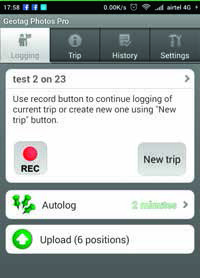
चित्र 2: जियोर्टग फोटो स्क्रीन ।लॉगिंग शुरू करने के लिए REC का बटन टच करें ।
स्टैप 2: स्मार्टफोन का जीपीएस एक्टीवेट कर दें । स्मार्टफोन का इन्टरनेट से जुड़ा होना भी आवश्यक है क्योंकि लोकेशन का मैप (जहां आप इस समय हैं) स्मार्टफोन में लोड किया जाना जरूरी है । इससे पहले कि आप फोटो लेना शुरू करें आप लॉगिंग एप्लीकेशन, अर्थात जियोटैग फोटो प्रो 1, को एक्टीवेट कर दें । इसके पश्चात REC का बटन दबाकर (चित्र 2) लॉगिंग प्रारम्भ कर दें । इस एप्लीकेशन को रन करने के लिए अनेको मॉड हैं परन्तु मैं आपको यह सुझाव दूंगा कि आप टाइम बेसड रिकार्डिंग ऑटोलॉग का चयन करें जो निरंतर रिकार्डिंग न करके निर्धारित समय अंतराल (मान लीजिए 2 मिनट) पर आपकी पॉजिशन रिकार्ड करती है । जितने ज्यादा रिकार्डिंग अंतराल होगें उतनी कम बैटरी का प्रयोग होगा । इसी विषय के संबंध में हम आपको यह बताते हैं कि जीपीएस रिसीवर तथा इंटरनेट कनैक्शन ऑन होने पर स्मार्टफोन अधिक पॉवर का प्रयोग करते हैं । इसलिए अगर आप पूरे दिन के सेशन का कार्यक्रम बना रहे हैं तो अपने स्मार्टफोन को पॉवर बैंक के साथ लगाकर रखें !
जब आप लॉग प्रारम्भ कर देंगे तो आपसे एक नाम पूछा जाएगा । इसे किसी प्रकार का रहस्यमय नाम जैसे WALK 4 जैसा नाम देने के स्थान पर कोई अर्थपूर्ण नाम दें जैसे कि Charminar Walk । इसके पश्चात अपने स्मार्टफोन को अपनी जेब में अथवा अपने किसी बैग में डाल लें । फोटो वॉक पूरी होने तक आपको स्मार्टफोन की जरूरत नहीं पड़ेगी ।
स्टैप 3: फोटो लेना प्रारम्भ कर दें और बिलकुल वैसे ही जैसे आप लिया करते हैं । आपके कैमरे को स्मार्टफोन की जानकारी होने की अब कोई आवश्यकता नहीं है ।
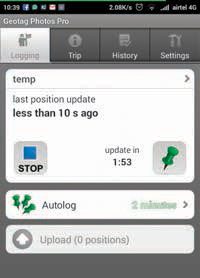
चित्र 3: इस स्मार्टफोन स्क्रीन में STOP बटन हैं । रिकार्डिंग बन्द करने के लिए इसे टच करें ।
स्टैप 4: अपनी फोटो पूरी हो जाने के पश्चात लॉगिंग बन्द करने के लिए एप्लीकेशन में STOP बटन प्रेस करें (चित्र 3) । इस प्वांइट पर एप्लीकेशन लॉगिंग तथा आपके द्वारा दिए गए नाम के अनुसार एक्सटेंशन के साथ कम्प्यूटर द्वारा पढ़ी जा सकने वाली एक फाइल तैयार करेगी । ‘gpx’
इस प्रकार हमारे उदाहरण के अनुसार फाईल का नाम Charmnar Walk.gpx हो जाएगा । आपकी जानकारी के लिए .gpx एक्स्टेंशन से यह ज्ञात होता है कि यह फाईल जीपीएस एक्सचेंज फार्मेट में तैयार की गई है जो कि जीपीएस डाटा की रिकार्डिंग के लिए यूनिर्वसल स्टैंडर्ड है । इसमें वह सूचना, वह समय और हमारी वही पॉजिशन दी गई है जो हम चाहते हैं और यह समय तथा हमारी पॉजिशन के अनुसार है । ऑइकॉन की सबसे ऊपर की पंक्ति में से History का चयन करें (चित्र 4) ।
चित्र 4: दाईं तरफ दिए नीले एरो मार्क को टच करे आप अपनी लॉग फाइल स्वयं को भेज सकते हैं ।
और इसको टच करने पर आपको आपके स्मार्टफोन में उपलब्ध सभी लॉगों की सूची उपलब्ध होगी । अपनी लॉग का नाम टच करने पर आपको आपकी यात्रा की पूरी वास्तविक ट्रैक दिखाई देगी । यदि आप बाईं तरफ नीले एरो को टच करेगें तो आपको एक्सपोर्ट, रिनेम अथवा डिलीट जैसे विकल्प मिलेगें । इसमें से एक्पोर्ट का चयन करें और अपनी ईमेल एप्लीकेशन (जैसे कि जीमेल अथवा याहू मेल) का चयन करके अपना स्वयं का ईमेल पता उसमें दर्ज करके सैन्ड का बटन दबा दें । यह लॉग फाईल आपको अब अटैचमेंट के तौर पर प्राप्त होगी ।
जो इसके बारे में और अधिक जानकारी प्राप्त करना चाहते हैं उन्हें हम यह जानकारी देते हैं कि यह लॉग फाईल स्मार्टफोन में आपके जियोटैग प्रो फोल्डर में मिलेगी । आप इसे स्वयं को अटैचमेंट के रूप में भेज सकते हैं अथवा अपने फोन को कम्प्यूटर के साथ अटैच करके फाईल ट्रांसफर कर सकते हैं ।
स्टैप 5: लाईटरूम खोले और अपनी लाइब्रेरी में अपने कैमरे से ली गई वे सभी इमेज फाइलें इसमें डाल दें जो आप जियोटैग करना चाहते हैं । अब मैप मोड्यूल पर क्लिक करें (यह अधिकांश लाईटरूम स्क्रीन की में सबसे ऊपर दाई तरफ डेवलेप के साथ वाला लिंक होता है) और इसके पश्चात टूल बॉर में से जीपीएस ट्रैकलॉग (चित्र 5) पर क्लिक करें । इस प्वांइट पर आपकी यात्रा का मार्ग मैप पर आपको दिखाई देगा (चित्र 5) ।
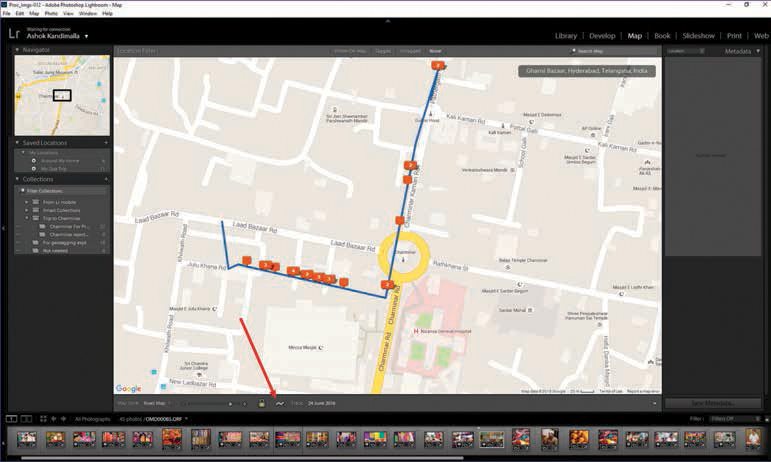
चित्र 5: टूल बॉर के साथ लाईटरूम मैप की स्क्रीन । टूल बॉर फिल्म स्ट्रिप के ऊपर तथा मैप एरिया के नीचे है । बाएं से दाएं उपलब्ध टूल मैप स्टाईल, जूमिंग स्लाईडर तथा जीपीएस ट्रैकिंग ऑयकॉन (लाल एरो) हैं जो ~ जैसे दिखाई दे रहे हैं । आपके द्वारा लॉग को लोड किए जाने के पश्चात आपकी यात्रा के मार्ग को यहां मैप पर सुपरइम्पोस्ड दिखाया गया है ।
इसके पश्चात जितनी भी इमेज आप जियोटैग करना चाहते हैं उन सभी का चयन करें तथा GPS Trackslog>Auto- पर क्लिक करें ।
फोटो टैग करना
अब जियोटैगिंग साफ्टवेयर, जो कि इस मामले में लाईटरूम का मैप माड्यूल है, आपके द्वारा पहले से लोड की गई लॉग फाईल के आधार पर इमेजों को जियोटैग कर देगा । यह ध्यान दें कि कम्प्यूटर पर आपकी लॉग फाईल के आधार पर पर मैप डाउनलोड किया जाना आवश्यक है । इन्हे चूंकि कम्प्यूटर में स्टोर नहीं किया जाता है इसलिए आपका कम्प्यूटर इंटरनेट से जुड़ा होना चाहिए ।
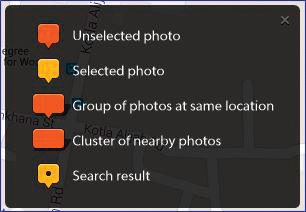
चित्र 6: मैप की । इसमें विभिन्न प्रकार की प्रयोग में लाई गई पिन्स दिखाई गई हैं ।
आपकी इमेज मैप पर ‘पिन’ के रूप में दिखाई देगीं । आप इनके आकार और रंग की ओर ध्यान से देखें क्योंकि इनके अनेकों अर्थ होते हैं (चित्र 6) । इसे मैप की कहा जाता है । जब कभी आपको किसी प्रकार का संदेह हो तो आप तो आप Main Menu>View>Map Key क्लिक कर सकते हैं । किसी भी पिन पर क्लिक करके मैप की किसी लोकेशन पर आपकी संबंधित इमेज दिखाई देगी । यही इमेज नीचे फिल्म स्ट्रीप में भी आपको दिखाई देगी । यदि अनेकों इमेज हैं तो पिन को क्लिक करने से एक और इमेज मैप पर आएगी परन्तु अगली इमेजों को देखने के लिए आपको बाईं तथा दाई एरो को स्क्रोल करना होगा ।
इसके विपरीत यदि आप फिल्म स्ट्रिप पर किसी एक इमेज का चयन करेगें तो ऐसा करने से मैप पर उस स्थान की पिन हाईलाइट होगी (इसका रंग पीला हो जाएगा) जहां इसका चित्र लिया गया था ।
एक बार इमेज को जियोटैग करने के पश्चात आप थम्बनेल के रूप में दी गई जानकारी से उसकी स्थिति ज्ञात कर सकते हैं । (चित्र 7)
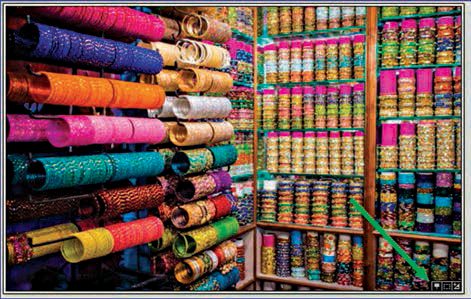
चित्र 7 : जियोटैग बैज (हरा एरो देखें)
इससे पहले कि हम आगे बढ़े आपको और उपलब्ध कुछ टूल्स के बारे में जानकारी देना बेहतर होगा । ये फिल्म स्ट्रिप तथा टूल बॉर के बीच में स्थित टूल बॉर में दिए गए हैं (चित्र 5) । इनमें से पहला मैप स्टाईल है जिससे आपको डिस्पले (चित्र 5 में दिए गए अनुसार) से रोड मैप अथवा सैटेलाइट अथवा इन दोनों के सम्मिश्रण हाईब्रिड (चित्र 9) के बारे में जानकारी मिलती है । जूमिंग स्लाइडर को जूम करने से मैप जूम होता है । आप अपने कीबोर्ड से माईनस तथा प्लस की का प्रयोग भी कर सकते हैं ।
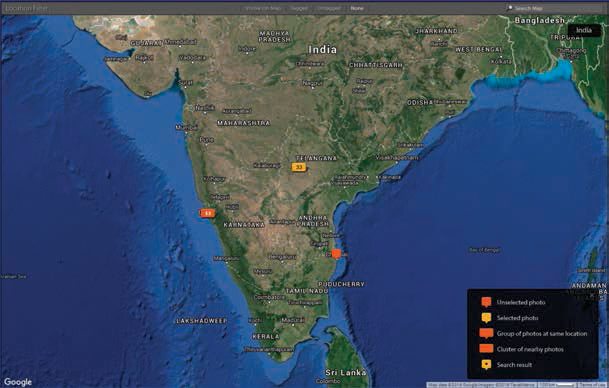
चित्र 9: इस लाईटरूम स्क्रीन में लेखक द्वारा हाल ही में भारत में लिए गए चित्र की लोकेशन ज्ञात हो रही है । इनमें से 1 चेन्नै में, 1 गोवा में तथा 33 तेलांगना में लिए गए थे । यदि आप ग्लोबट्रोट्टर हैं तो इस सुविधा का उपयोग पूरे विश्व में कर सकते हैं !
क्विक एवं डर्टी जियोटैगिंग : क्या आपको ऐसा प्रतीत हो रहा है कि आपको जियोटैंगिग के लिए एप्लीकेशन, लॉग फाईल इत्यादि के साथ काफी माथापच्ची करनी पड़ती है ? यदि आप पॉजिशनिंग में मीटरों इत्यादि की सटीकता के प्रति ज्यादा चिंता नहीं करते हैं तो इसके लिए एक रास्ता है । इसके लिए आपको उस स्थान के सामान्य क्षेत्र के बारे में संतोष करना होगा जहां आप फोटोग्राफी कर रहे हैं । हममें से अधिकांश के लिए यही पर्याप्त होता है । इसका एक फायदा यह होता है कि इसके लिए उस स्थान पर इंटरनेट की जरूरत नहीं होती है जहां आप फोटोग्राफी कर रहे होते हैं । यह ध्यान रखें कि फोन अथवा इंटरनेट नेटवर्क विश्व के किसी कोने में भले ही उपलब्ध न हो परन्तु जीपीएस सिग्नल प्रत्येक स्थान पर मिलते हैं । इसकी प्रक्रिया इसके कारण इतनी आसान है ।
अपने स्मार्टफोन से कहीं भी अपना जीपीएस रिसीवर ऑन करके चित्र लें । आपका चित्र जियोटैग हो जाएगा ।
अपने स्मार्टफोन से लिए गए इस चित्र को अन्य ऐसी इमेजों के साथ अपलोड करें जो आपने कैमरे के प्रयोग से लिए थे । जब आप मैप मॉड्यूल में जाएगें तो आपके फोन से लिया गया चित्र भी मैप में पिन के साथ आपको दिखाई देगा । इसके आसपास के क्षेत्र में लिए गए सभी चित्रों को ड्रैग करके स्मार्टफोन से लिए गए चित्र की पिन में ड्राप कर दें । तत्काल ही आपके सभी चित्र इसी संयोजन के साथ जियोटैग हो जाएगें । मान लीजिए आप किसी क्षेत्र के प्रसिद्ध लैंडमार्क के पास फोटोग्राफी कर रहे हैं, मान लीजिए ताजमहल, तो ऐसा होने पर संयोजन क्रिया से आपके चित्र आसपास के ऐसे क्षेत्रों के लिए भी टैग हो जाएंगे जहां आप शायद गए और शायद न भी गए हों । यदि आपका सेशन किसी भवन अथवा कैम्पस अथवा किसी समारोह तक ही सीमित है तो यह भी जियोटैग करने का सरल माध्यम है । जैसा कि बताया गया है कि यह तकनीक अनुमानित हो सकती है परन्तु इसके लिए आपको केवल अपने स्मार्टफोन से लिए गए फोटोग्राफ के आसपास के क्षेत्र में सिर्फ एक चित्र ही तो लेना होता है । यही कुछ बस ।
इससे भी सरल और डर्टी प्रणाली उपलब्ध है परन्तु इसके लिए आपको मैप पर किसी स्थान का चयन करना होगा । यदि ऐसा स्थान कोई विख्यात लैंडमार्क है, जैसे कि चारमीनार, तो फिर उसके लिए आप मैप के टॉप पर दाई और जाएं (चित्र 5) वहां सर्च फील्ड में चारमीनार टाईप करके एन्टर की दबा दें । मैप उस लोकेशन पर स्क्रोल करेगा । मैप के उस क्षेत्र में बस आप अपने चित्र ड्रैग करके ड्राप कर दें । आपके चित्र लोकेशन संयोजन के साथ जियोटैग हो जाएगें । यदि आपके चित्र किसी विख्यात लोकेशन से नहीं लिए गए हैं तो मैप पर आपको उस क्षेत्र की खोज करनी पड़ेगी । यह उसी प्रकार है जिस प्रकार आप गुग्गल मैप में किया करते हैं और अनेकों की तरह आप भी इस प्रक्रिया को शायद जानते हैं । इस प्रक्रिया के लिए तो आपको स्मार्टफोन की जरूरत भी नहीं पड़ेगी ।
क्या हो अगर कोई चित्र आपसे गलत जियोटैग हो जाए ? इसके लिए बस आप उस इमेज पर क्लिक करें और उसे ड्रैग करके नई और सही लोकेशन में ले आएं ! बस हो गया !
आप क्या कर सकते हैं : जियोटैगिंग से आपको उस महत्वपूर्ण स्थल की जानकारी प्राप्त होती है जहां आपने चित्र लिया था । इस फीचर में अनेकों महत्वपूर्ण एप्लीकेशन्स उपलब्ध हैं ।
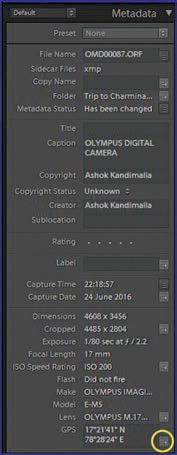
चित्र 8: इस स्क्रीन कैप्चर में लाईटरूम लाइब्रेरी माड्यूल का दायां पैनल दिखाया गया है । जीपीएस के अंतिम फील्ड में आपको एक दायां एरो (सर्कल) दिखाई देगा । सिर्फ उसे क्लिक करके आप सीधे मैप में इस इमेज के साथ मार्क की गई पिन के साथ जा सकते हैं ।
यह ज्ञात करने के लिए कि आपने कोई चित्र कहां लिया था । कुछ वर्षों के बाद अच्छी याददाशत वाले फोटोग्राफर भी यह भूल जाते हैं कोई चित्र उन्होंने कहां खिंचा था । एक बार जियोटैग करने के पश्चात आपको केवल लाईटरूम लाइब्रेरी में से उस इमेज को खोजना होता है । आपको लाइब्रेरी माड्यूल में उस इमेज के मैटाबेस क्षेत्र में जीपीएस फील्ड दिखाई देगा (दाएं पैनल के भाग के रूप में) । जीपीएस फील्ड के दाएं एरो के सिरे पर क्लिक करें (चित्र 8) । ऐसा करने से आप मैप माड्यूल में आ जाएगें तथा वह लोकेशन आपको दिखाई देगी जहां आपने चित्र खिंचा था ।
फोटो जनर्लिस्टों को अब यह ज्ञात हो सकता है कि कौन सा चित्र उन्होंने कहां खिंचा था । ऐसा करने से विश्वनीय कहानी लिखने में सुविधा होगी ।
कानून का पालन करने के लिए उत्तरदायी अधिकारियों को किसी अपराध स्थल की पिन डाउन की गई इमेज अब आसानी से प्राप्त सकती है ।
- पिकासा जैसी साइटों पर आप इसे देख सकते हैं ।
- मैप पर आपके फोटोज सुपर करने के लिए बहुत बढिया स्थल पर गया था । लेंडस्केप लिया जो ज्यादा सही नही बन सका ।
- आप अपनी इमेज की लोकेशन, वर्षा के दौरान लिए गए चित्र की खोज कर सकते हैं । आप ऐसे किसी विशेष स्थान के बारे में फोटोग्राफ किए गए स्पॉट की जानकारी प्राप्त कर सकते हैं जहां आपने उस सुहावने दृश्य का फोटो लिया था । आप अगली बार फिर से किसी विशेष लोकेशन जैसे कि गोआ में फोटोस लेने का प्रयास करें । एंटर करें
- प्राकृति फोटोग्राफर सर्च फील्ड गोआ का पता लगा लेंगे और उन्हें लाईटरूम उपयोगी लगेगा क्योंकि उन्हें पता है कि किस लोकेशन पर सकरोल करना है ताकि संबंधित लोकेशन डिसप्ले हो जाए उदहारण के लिए दुर्लभ पंछी की फोटो पिन करें । यह इमेजिज का प्रतिनिधत्व करता है । संपूर्ण भारत को देखने के लिए इसे अच्छी तरह से जूम करें (Picture 9)
- जब आप जियोटैग इमेज अथवा विश्व मैप को अप्लोड करते हो और किसी सोशल साइट पर देखना चाहते हैं कि वह सभी लोकेशनस कहां हैं जहां पर आपने अपनी इमेजिज लि थीं ।
संक्षेप सार
यहां हमने दो अनक्नेक्टिड उपकरणों पर विचार किया है परन्तु हम जियोटैगिंग के सहयोग से सिंक समय पर निर्भर अलग अलग रिकार्ड की गई सूचना को इकठ्ठा कर पाएं है । इसके अलावा हमने मैप पर प्रदर्शित करने के लिए एक ही जियोटैगिंग साफ्टवेयर का प्रयोग किया है । इसकी सारी प्रक्रिया कोई ज्यादा मंहगी नहीं है क्योंकि हमें अपने पास ऐसे साफ्टवेयर और हार्डवेयर रखने होते हैं जिनसे काफी लाभ प्राप्त होते हों । इसे प्रयोग करें और अपने विचारों से हमें अवगत करवाएं ।
इस लेख को NextGen Publishing के साथ किए गए करार के अनुसार NewsPie.in में प्रकाशित किया गया है
कृपया फेसबुक पर न्यूजपाई के इस पृष्ठ को लाईक करें ताकि आपको ह्मारे सभी अर्टीकलस प्राप्त हो सकें और दूसरे भी हमारे बारे में जान सकें ।


